Passo 1
Solicite ao nosso suporte o arquivo .PTM para ser aplicado como um PATCH no serviço de REST do seu Totvs Protheus.
Passo 2 (somente para on-premise)
Nesse vídeo do Youtube mostra um passo a passo de como aplicar um patch https://www.youtube.com/watch?v=0RhQ5-qcTwU&t=192s
* Porém nesse caso está sendo aplicado diretamente no serviço do Protheus, tem que apontar para o serviço do AppServer do REST.
Passo 3
Necessário criar uma nova variável no configurador do seu Totvs Protheus, com o nome ES_TABTSS, informando no nome do banco de dados do serviço TSS (Transmissão de Documentos Eletrônicos):
Passo 3.1
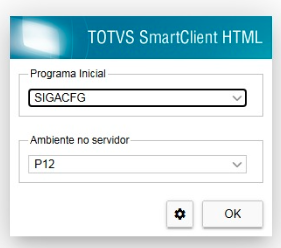
Acesso o seu Totvs Protheus no Programa Inicial SIGACFG
Passo 3.2
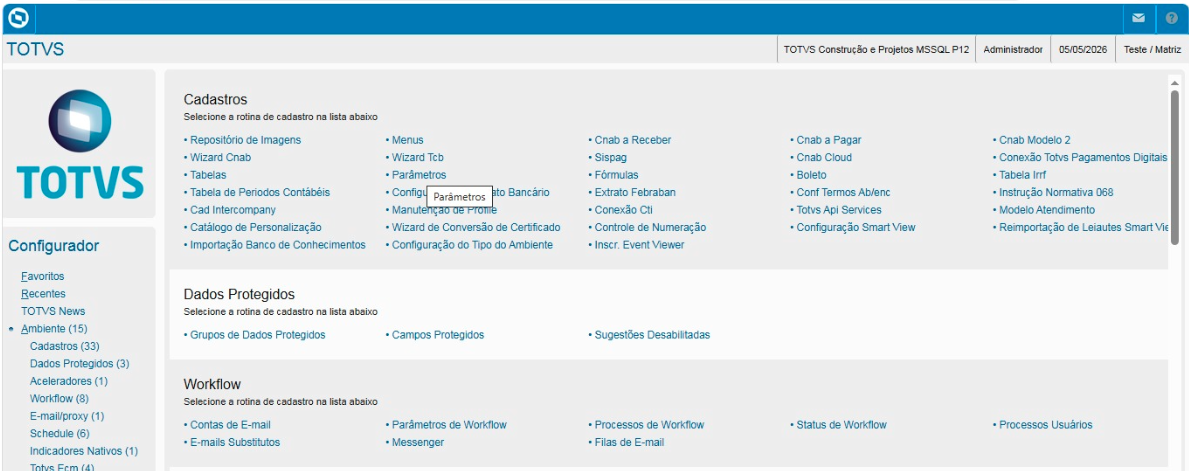
Acesso o menu Parâmetros dentro do menu Ambiente > Cadastros
Passo 3.3
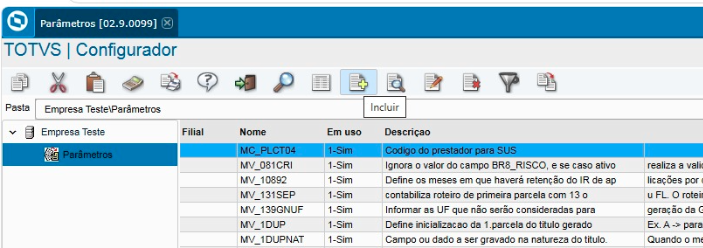
Clique no icone de Incluir
Passo 3.4
Preeche os campos conforme abaixo:
- Nome de Var.: ES_TABTSS
- Tipo: 1 - Caractere
- Em uso: 1 - Sim
- Cont. Por: Nome do banco de dados do TSS, no nosso exemplo é TSS.
- Cont. ing: Nome do banco de dados do TSS, no nosso exemplo é TSS.
- Cont. Esp: Nome do banco de dados do TSS, no nosso exemplo é TSS.
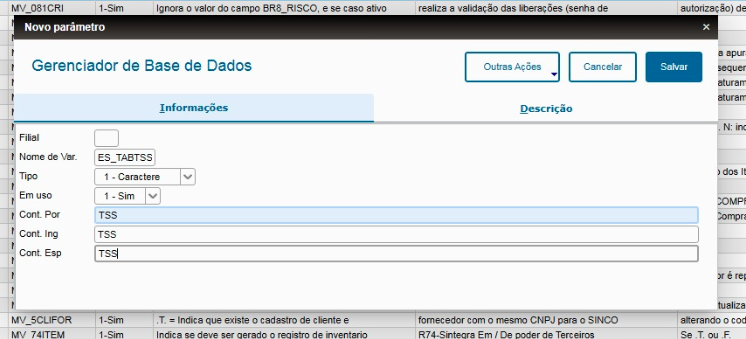
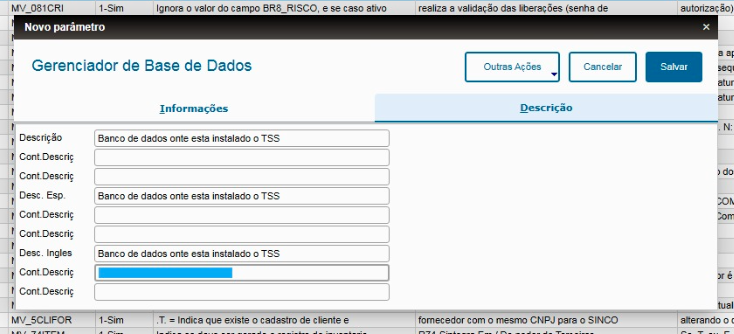
Na aba de descrição, pode preencher conforme o exemplo abaixo:
Passo 4
Alguns pontos necessários para o funcionamento da integração com o PDF da Danfe:
- Necessário que tenha configurado no ambiente o Printer (printer.exe), que pode ser baixado no Portal do Cliente na Totvs.
- Necessário que tenha o pacote SPED NF-e que contenha os compilados da Danfe, também disponível no Portal do Cliente.
Passo 5
Crie as credenciais para nosso serviço acessar o REST API do Totvs Protheus.
Passo 6
Caso precise liberar IPs de conexão no firewall, pode utilizar os IPs abaixo da Integrai.
- 18.119.3.180
- 3.20.58.86
Passo 7
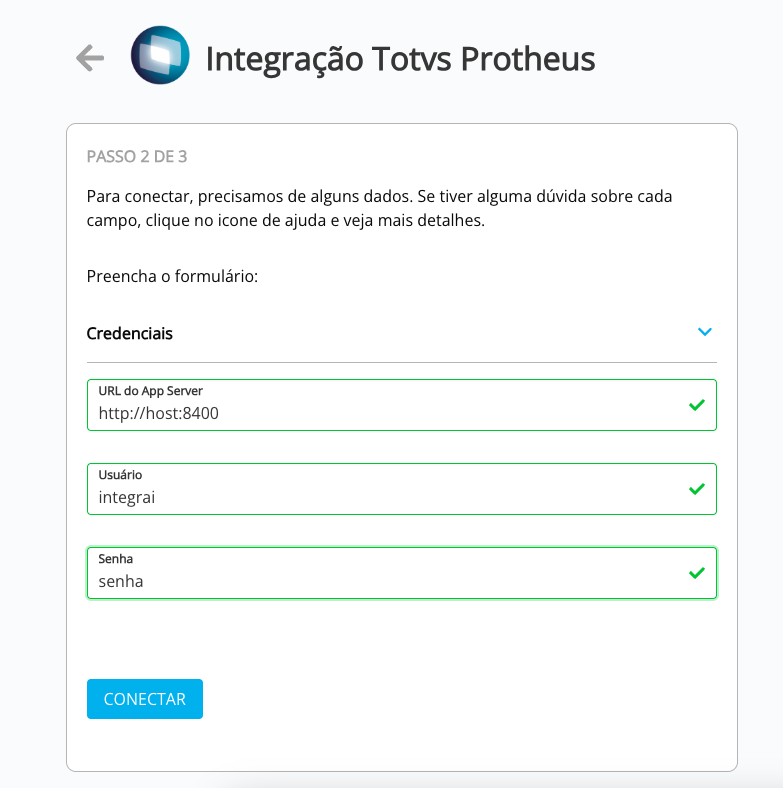
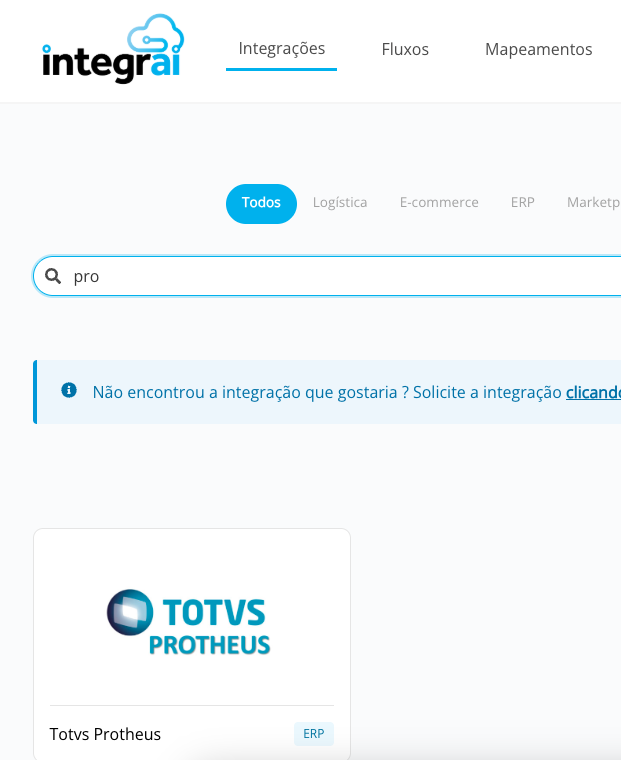
Acesse nosso painel e pesquise pelo conector Totvs Protheus
Passo 8
Preenche com o host de acesso externo, com a porta e também com as credenciais de acesso e clique em Conectar para validar a conexão.